Менеджер наложений
Overlay Manager сортирует объекты карты, файлы и наложения по категориям и подкатегориям.

Выберите значок [Overlay Manager], чтобы открыть список категорий. К ним относятся: команды по цвету (Teams by color), оповещения (Alerts), маркеры (Markers), пакеты данных (Data Packages), навигация (Navigation), фигуры (Shapes), хэштеги (Hashtags), данные о высоте (Elevation Data), элементы управления картой (Map Controls), а также другие типы файлов.
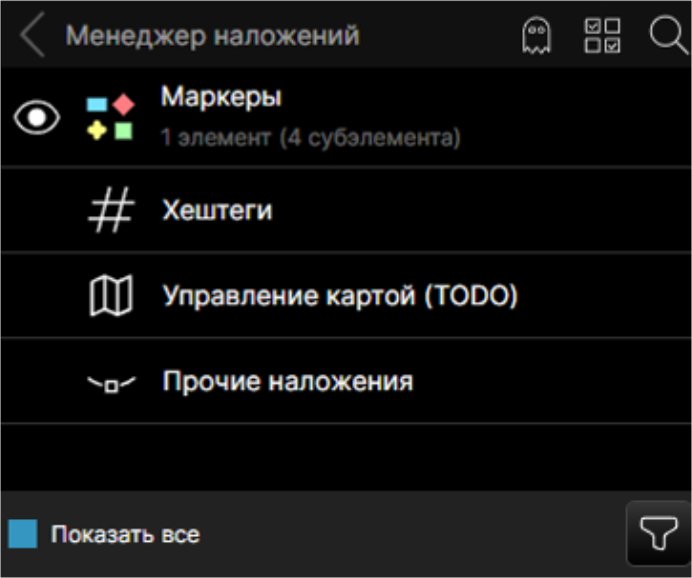
При выборе категория откроет подробный список предметов, доступных в этой категории. Доступные элементы в каждой категории аннотируются в записи меню, что позволяет пользователю ссылаться на содержимое подменю.
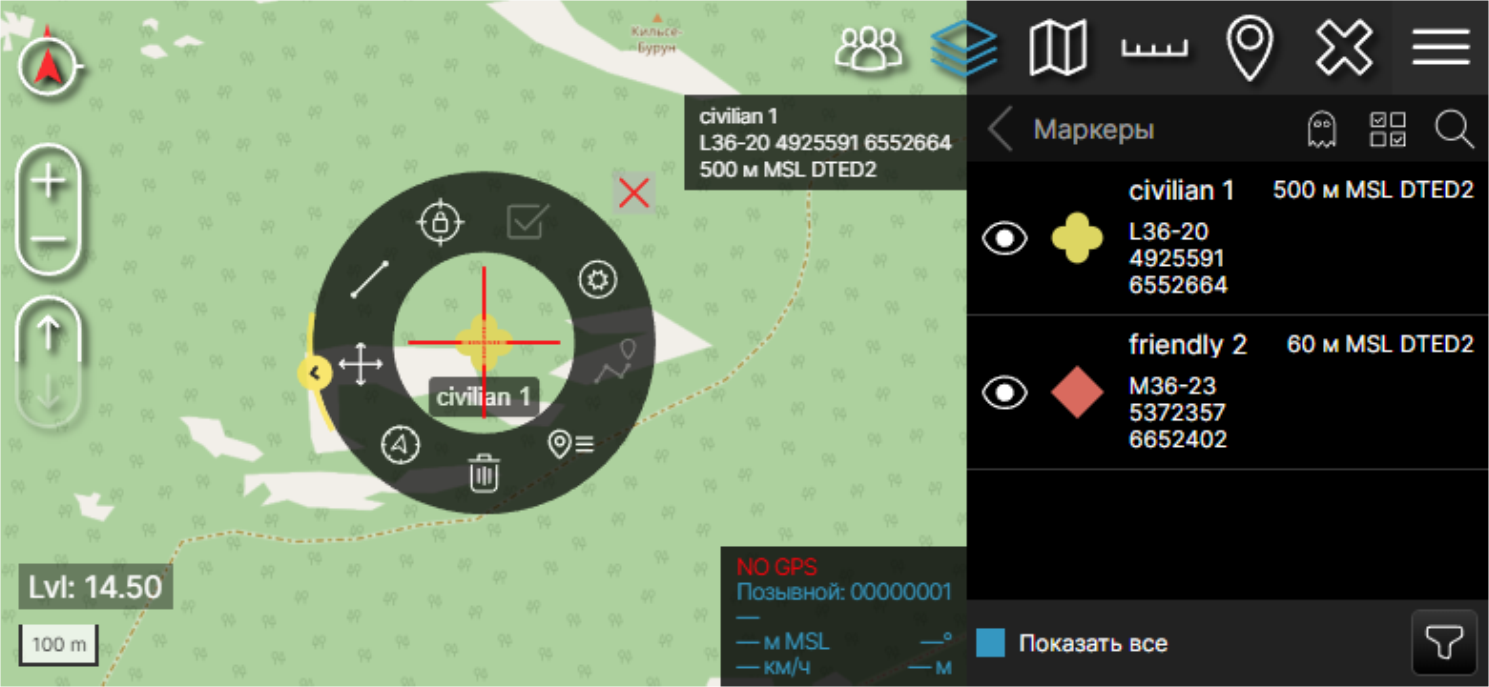
Когда выбран отображаемый элемент в определенной категории, вид карты будет перемещаться к этому элементу, и это отобразится в круговом меню.
Видимость любой категории можно включать и выключать с помощью переключателей [глаз].

Когда зрачок глаза становится белым, соответствующие объекты слоя видны. Глаз с прозрачным контуром зрачка указывает на то, что в подкатегории видны некоторые, но не все объекты. Глаз с перечеркнутой линией соответствует слою, который не виден. Объекты в списке категорий могут быть отсортированы в алфавитном порядке или по близости к автомаркеру.
Если установлен флажок [Show All], отображаются все элементы карты в Менеджере наложений. Если флажок [Show All] не установлен, Overlay Manager фильтрует элементы карты на основе текущего вида карты.
Доступные наложения можно искать, выбрав значок [Поиск] на главной панели инструментов Менеджера наложений. Выберите определенные категории наложений, чтобы сузить результаты поиска.
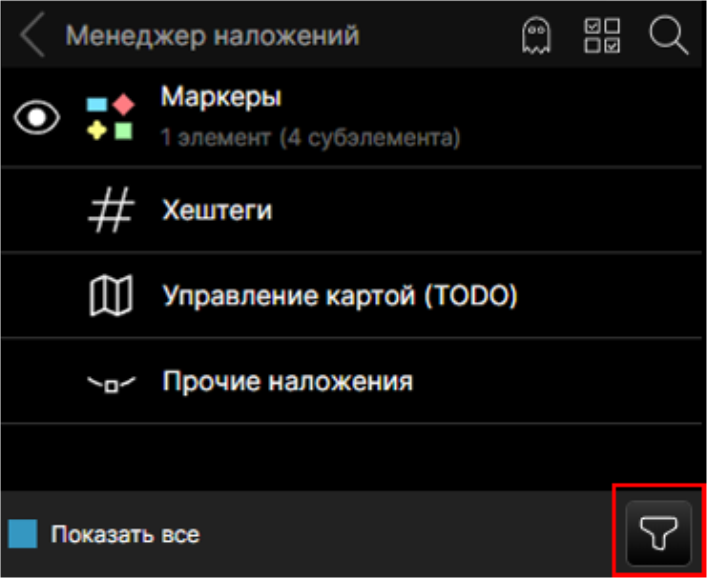
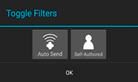
К категории «Маркеры» можно применить дополнительные фильтры. Доступные фильтры включают автоматическую отправку и самостоятельную авторизацию. Фильтр автоматической отправки будет отображать только те маркеры, для которых включена функция автоматической отправки. Самостоятельный фильтр будет отображать только маркеры, созданные на локальном устройстве, и исключать все маркеры, полученные от других контактов TAK. Чтобы применить, выберите [Filters], чтобы открыть диалоговое окно фильтра, выберите фильтр, чтобы активировать его, затем [OK]. Чтобы деактивировать фильтр, выберите его второй раз. Доступные наложения можно найти, выбрав значок поиск [Search] на главной панели инструментов Менеджера наложений. Выберите определенные категории наложений, чтобы сузить результаты поиска.
Обновить общую рабочую картинку (ОРК)
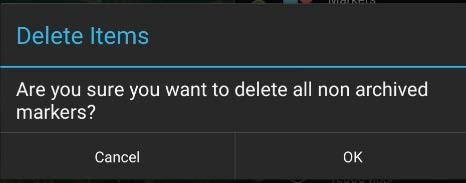
Обновление ОРК удаляет с карты все временные элементы карты. К ним относятся собственные маркеры от других пользователей, SPI от других пользователей и маршруты самолетов ADSB.
При выборе ОРК отобразится окно подтверждения, чтобы убедиться, что пользователь намерен удалить эти элементы.

Хэштеги и приклеенные теги
К элементам карты можно добавлять хэштеги и приклеивать теги, чтобы помочь пользователю классифицировать и искать элементы.
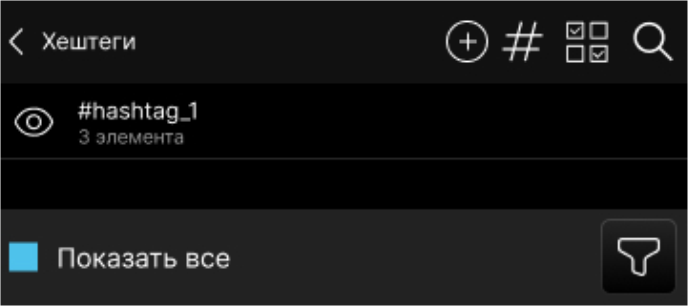
Хэштеги можно добавлять к элементам карты в поле «Примечания» (Remarks) окна «Подробности» (Details) или выбрав значок [#Hashtags] в диспетчере наложений. Выберите значок [+], чтобы открыть диалоговое окно «Новый хэштег» (New Hashtag). Введите хэштег и выберите [Done].
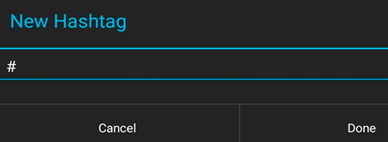
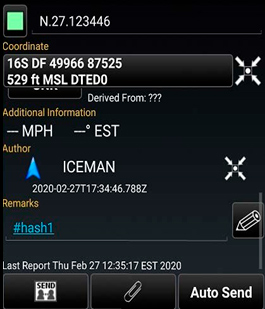
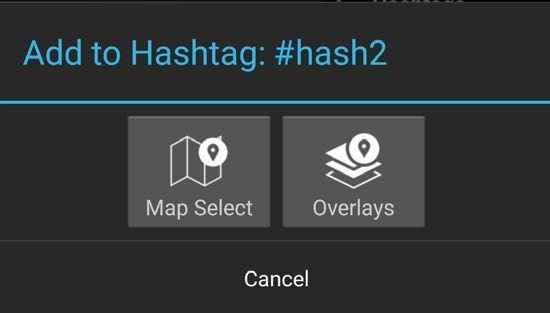
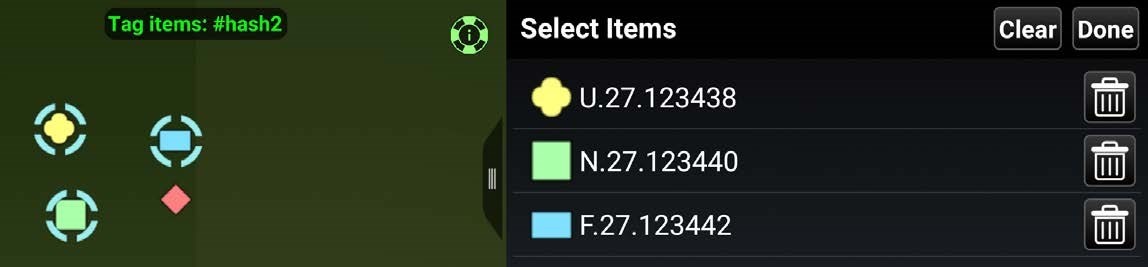
После создания нового хэштега появляется диалоговое окно [Add to Hashtag], и хэштег можно добавить к элементам с помощью выбора карты или с помощью наложений. Можно выбрать несколько элементов.
После выбора всех необходимых элементов выберите [Done]. Overlay Manager перечислит все созданные хэштеги вместе с помеченными элементами. Если выбран один из отмеченных элементов, карта переместится к этому элементу и отобразит его в окружности.
Выберите значок [#] справа от [+], чтобы открыть диалоговое окно Sticky Tags. Введите имя и выберите [+], чтобы добавить этот приклеенный тег ко всем последующим размещенным элементам карты. Можно добавить не один приклеенный тег.
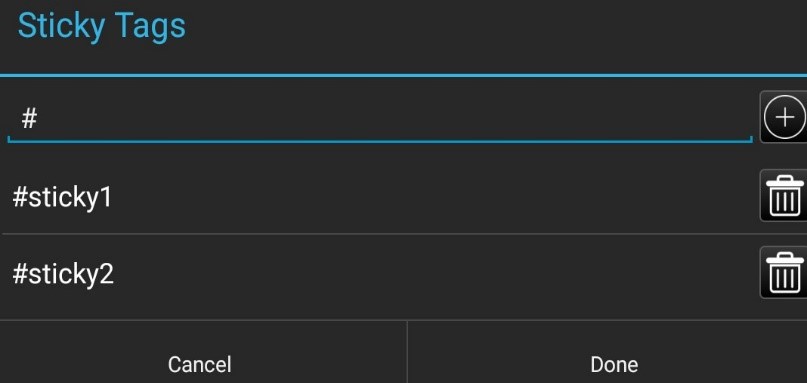
Чтобы завершить добавление определенной приклеенной метки к последующим элементам, выберите значок корзины, напротив этой метки, а затем выберите [Done].
Множественный экспорт и удаление
Существующие наложения можно экспортировать в файл или напрямую другим пользователям для использования в других приложениях.

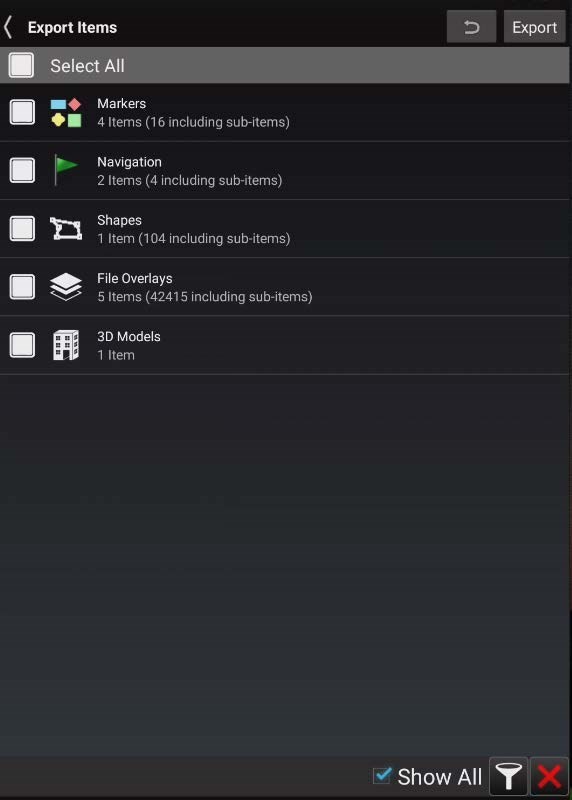
Для экспорта выберите значок [Multi-Select Action], выберите [Export], выберите формат файла, затем выберите каждую категорию наложений, которые должны быть включены в файл экспорта. Пользователь также может выбрать [Previous Exports] для отправки другим пользователям.
После того, как выбор сделан, выберите [Export], введите желаемое имя файла и выберите [Export], чтобы создать файл.
Откроется диалоговое окно с уведомлением пользователя о том, что файл был экспортирован. Выберите [Done], чтобы сохранить файл, или выберите [Send] контакту TAK, серверу TAK или приложению.
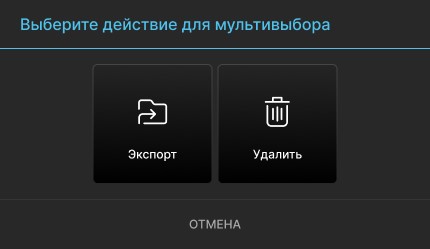
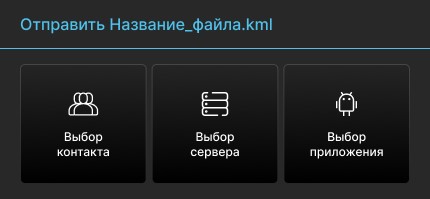
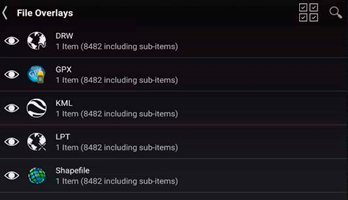
Чтобы удалить существующие элементы наложения, выберите значок [Multi-Select Action], затем значок [Delete]. Элементы могут быть выбраны как категории «Маркеры», «Фигуры», «Наложения файлов» (Markers, Shapes, File Overlays) и т. д.) или по отдельности (например, конкретный нейтральный маркер). Когда все выбрали все необходимое, нажмите кнопку [Delete], чтобы удалить указанные элементы и подтвердить удаление.
Данные о высоте
КПО-А по умолчанию будет передавать данные о высоте DTED0 (цифровые данные о высоте местности) в потоковом режиме, если на устройстве не были предоставлены данные о высоте. Чтобы отключить настройку по умолчанию, перейдите в «Настройки»> «Настройки инструмента»> «Специальные настройки инструмента»> «Настройки наложений высоты» (Settings > Tool Preferences > Specific Tool Preferences > Elevation Overlays Preferences) и снимите флажок [Stream Elevation Data].
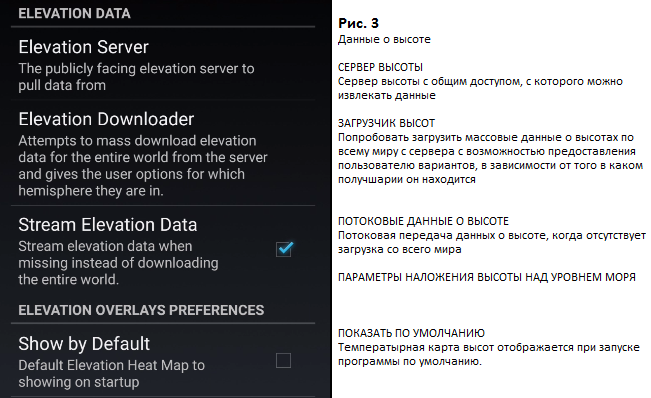
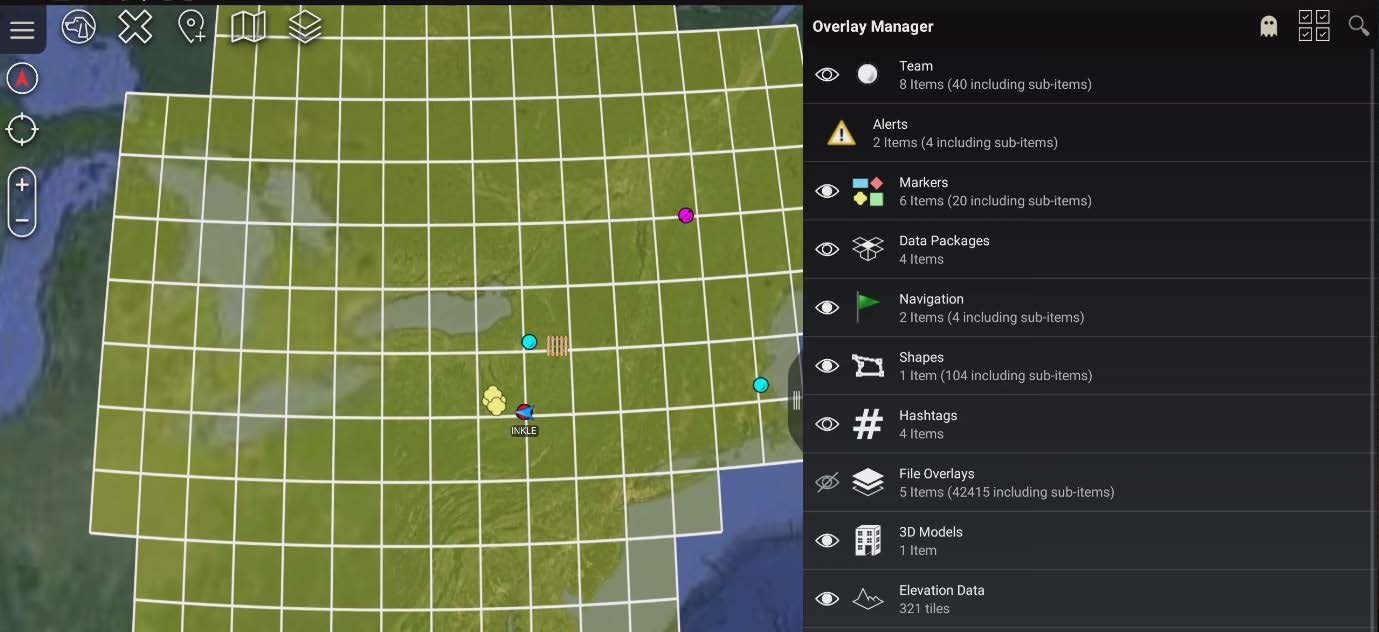
Чтобы просмотреть зону покрытия, выберите «Менеджер наложений» (Overlay Manager), затем установите переключатель «Данные высоты». Желтые сетки показывают, откуда были загружены данные DTED0.
Примечание. Если у пользователя настроено несколько источников потоковой передачи данных высот (например, DTED0 и квантованная сетка), DTED0 имеет приоритет при запросе данных высот.
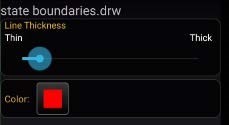
Редактирование файлов
Цвет и толщина наложений файлов (Shapefiles, KMZ, DRW, и т. д.) можно редактировать, выбрав значок [Edit] в списке.

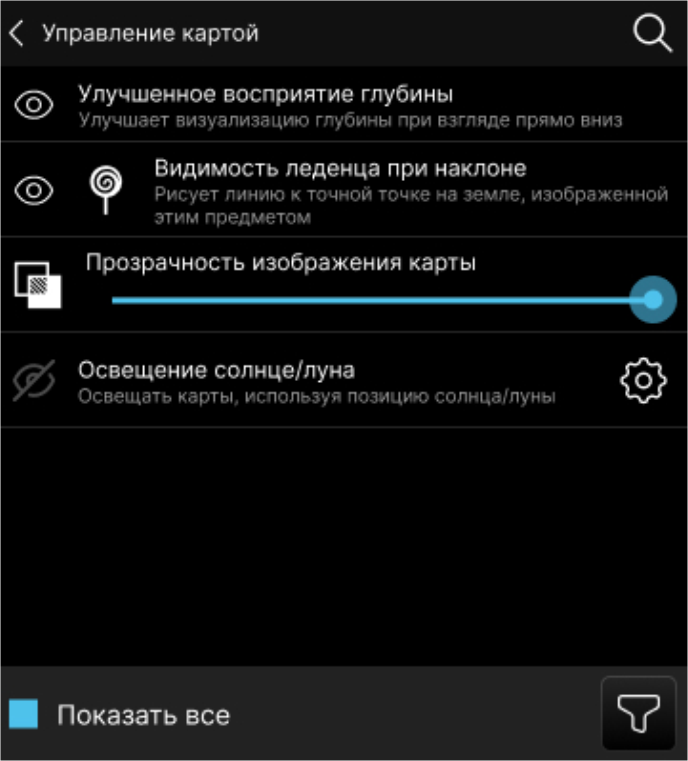
Управление картой
Различные аспекты карты можно контролировать с помощью элементов управления картой в диспетчере наложений. Параметры включают в себя возможность улучшить визуализацию глубины при просмотре непосредственно сверху в 2D-режиме с помощью параметра «Улучшенное восприятие глубины» (Enhanced Depth Perception), возможность включения или отключения «режима видимости Леденец» (Рисует линию точно к точке на земле, представленной позицией) при наклоне в 3D-режиме и возможность использовать ползунок для изменения прозрачности изображения карты.
3D-модели — метаданные
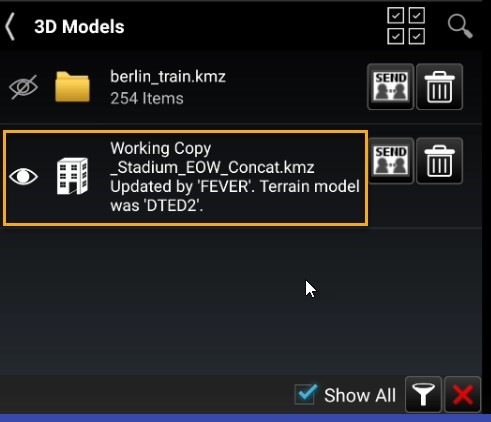
Когда ATAK получает 3D-модель, отредактированную WinTAK, Overlay Manager отображает метаданные, связанные с моделью. Метаданные включают в себя такую информацию, как позывной пользователя, выполнившего редактирование, используемую модель местности и т. д.
Наложение линий сетки
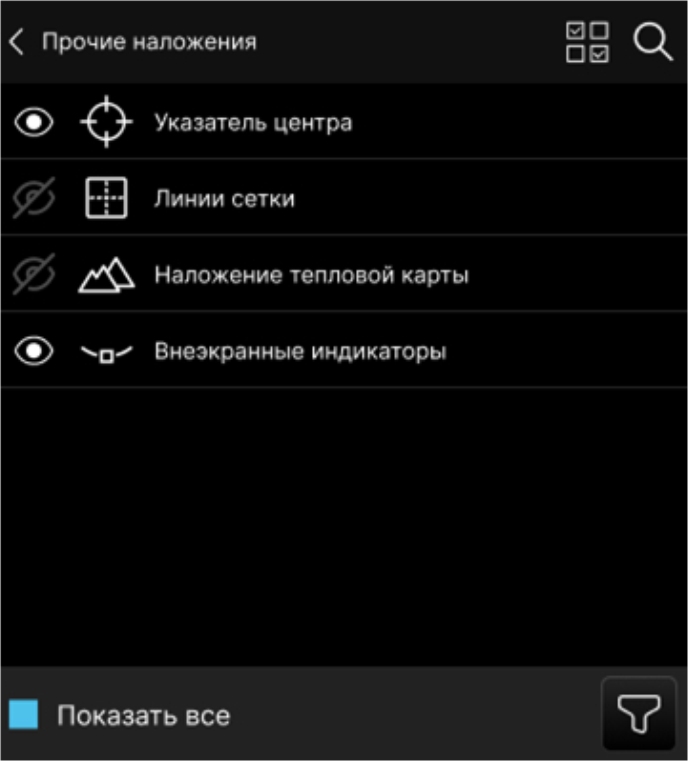
Линии сетки наложения можно добавить на карту в Менеджере наложения (Overlay Manger). Выберите [Overlay Manger], затем [Other Overlays], чтобы получить доступ к меню. Переключите значок глаза, чтобы включить/отключить линии сетки. Доступно масштабирование линий сетки в зависимости от уровня масштабирования карты.