

Планирование маршрута и навигация
Возможности планирования маршрута и навигации позволяют пользователю создавать или изменять маршруты и устанавливать цели навигации.
Маршрут
Инструмент «Маршруты» позволяет пользователям быстро создавать, просматривать и изменять маршруты.
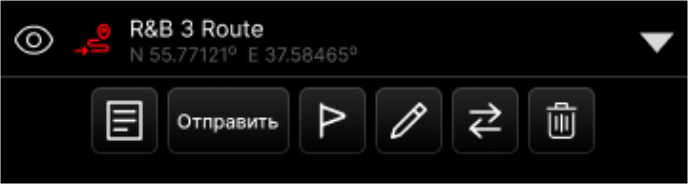
Выберите значок Маршруты [Routes] для отображения существующих маршрутов, создания новых маршрутов, импорта маршрутов, сортировки, экспорта, удаления маршрутов и поиска маршрутов. Для отдельного маршрута пользователь может просматривать детали, отправлять, прикреплять по отношению к чему/кому-то, редактировать, разворачивать или удалять выбранный маршрут.
Если флажок показать все [Show All] в правом нижнем углу не установлен, будут перечислены только те маршруты, которые видны на текущем экране карты.
Выберите значок Импорт [Import], чтобы импортировать маршрут одним из двух способов: либо из файла, либо из линии на карте.
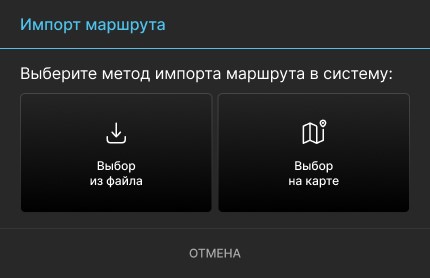
Выберите [Import From File], чтобы перейти к местоположению сохраненных маршрутов (в формате KML или GPX) и выбрать нужный маршрут.
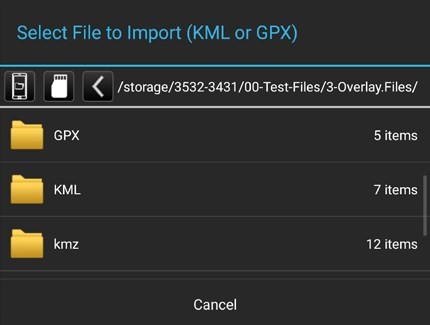
Сохраненный маршрут будет импортирован и отображен на карте, а также будет указан в диспетчере наложений в категории «Навигация». Выберите [Map Select], чтобы выбрать линию на карте и преобразовать ее в маршрут. Примеры линий, которые можно использовать, включают полилинию инструмента рисования, линию телестрации инструмента рисования или линию в наложении KML.
Чтобы создать новый маршрут, нажмите [+], выберите тип маршрута и следуйте инструкциям на экране.

Выберите место на карте, чтобы сделать его частью маршрута, или нажмите и удерживайте, чтобы создать контрольные точки вдоль маршрута. Выберите [Рисовать], чтобы вручную создать сегмент маршрута, перетаскивая палец по карте.
После выбора кнопки [End] открывается окно сведений о маршруте. В окне «Подробности» пользователь может перейти к маршруту, нажав кнопку [GO], изменить цвет маршрута, изменить детали маршрута и изменить контрольные точки.
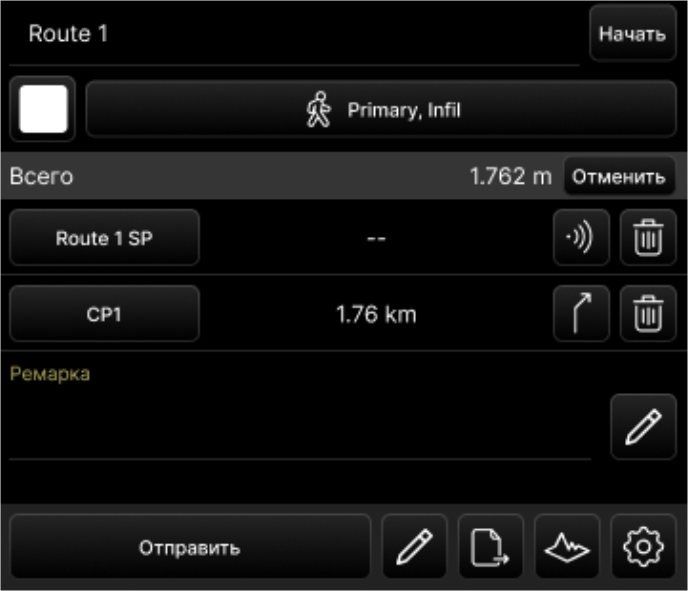
Выберите [Undo], чтобы отменить любые изменения контрольных точек.
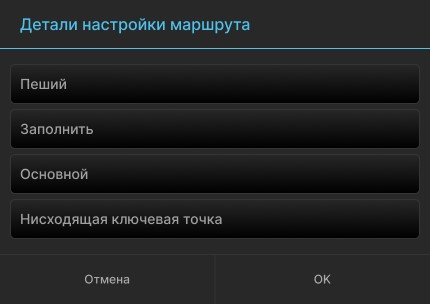
Детали маршрута можно изменить, выбрав поле рядом с кнопкой «Цвет». Пользователь может изменить способ передвижения (езда на автомобиле, ходьба и т.д.); Инфил или Эксфил (проникновение или извлечение); Первичные или вторичные, а также восходящие или нисходящие контрольные точки.
Контрольные точки можно изменить следующим образом: «Переименовать», «Добавить метки», «Выровнять» (доступно только при использовании подключаемого модуля выравнивания маршрута) или «Удалить».
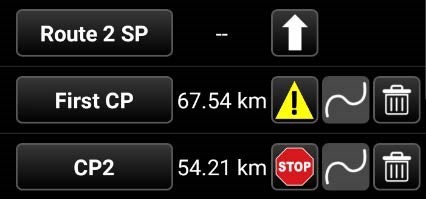
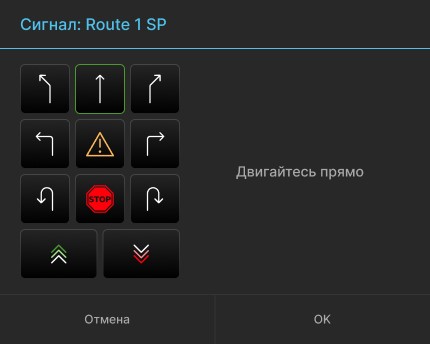
Чтобы переименовать контрольную точку, выберите текущую контрольную точку, и появится окно «Переименовать». После изменения имени выберите [Готово]. Чтобы добавить метку к контрольной точке, установите флажок справа от столбца расстояния. Появится окно подсказок, в котором можно выбрать предустановленную метку или ввести пользовательскую метку. После добавления нужной метки выберите [OK].
В нижней части экрана сведений о маршруте доступны опции «Отправить», «Экспортировать», «Редактировать», «Просмотреть профиль высоты» и просмотреть/изменить настройки маршрута.

Когда выбран вариант отправки, маршрут может быть отправлен выбранным получателям в сети или передан всем доступным получателям. Маршрут можно экспортировать в файл формата KML или GPX и найти в папке «/КПО-А/export».
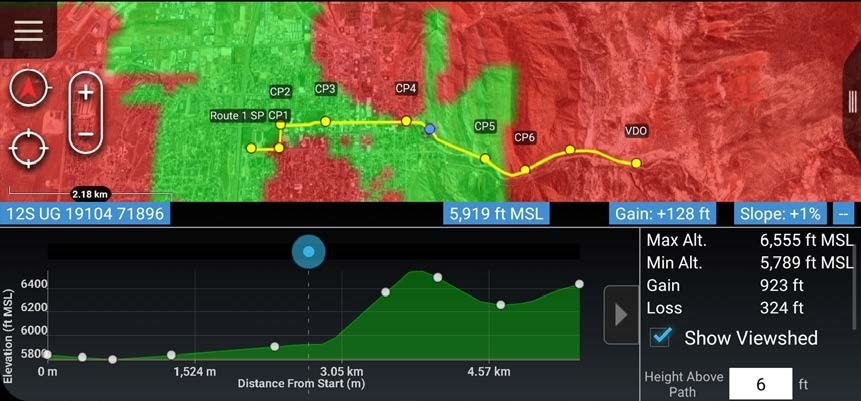
Значок профиля высоты позволяет пользователю просматривать профиль высоты для этого маршрута. Профиль высоты предоставляет информацию об общем расстоянии, максимальной высоте, минимальной высоте, увеличении и уменьшении. Если флажок «Показать зону обзора» установлен, на маршруте появится зона обзора и будет отслеживаться маршрут по мере перемещения синей точки графика высот.
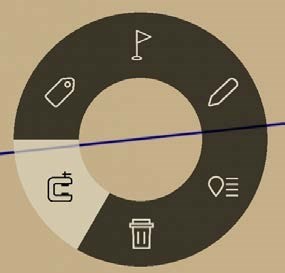
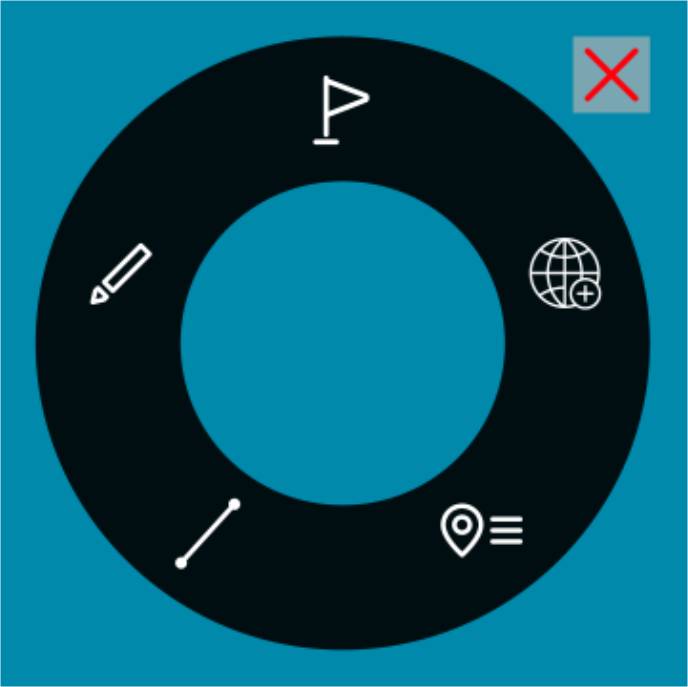
Инструмент «Маршрут» предлагает два разных набора круговых параметров в зависимости от того, какая часть маршрута была выбрана. Если выбран линейный сегмент, доступны следующие круговые параметры:
Закрепить на земле,
- Метка,
- Навигация,
- Редактировать,
- Детали
- Удалить.
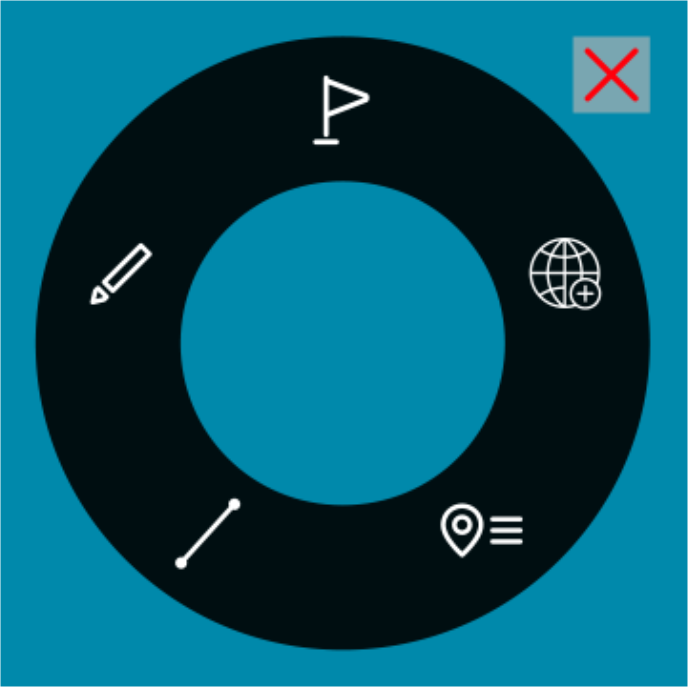
Если точка выбрана, параметры кругового меню включают:
- Линия R&B,
- Редактировать,
- Навигация,
- Ввести координаты
- Детали.
Ввод координат позволяет пользователям быстро изменять положение и высоту контрольных точек на маршруте без предварительного включения режима редактирования.
Навигацию по маршруту можно запустить, выбрав опцию из кругового меню навигации по маршруту или выбрав значок маршрута [Navigation] в списке маршрутов.
Навигационная информация появится в верхнем левом углу.
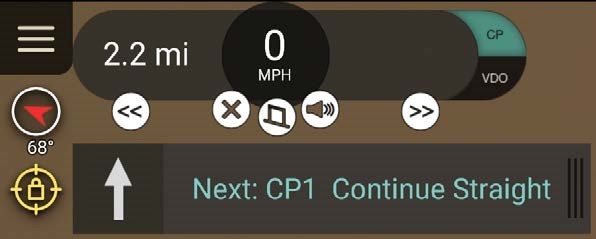
Если были установлены метки, когда пользователь приближается к контрольной точке, то метка будет отображаться для этой контрольной точки; если громкость включена, метка будет сопровождаться звуковым сигналом. Звуковое оповещение можно отключить, выбрав значок [Без звука] (Mute).
Пользователь может свернуть отображаемую метку, чтобы освободить место на экране. Кнопки со стрелками по обе стороны от навигационной информации позволяют пользователю перейти к следующей контрольной точке или вернуться к предыдущей контрольной точке. Выбор [x] завершит навигацию.
При навигации по маршруту и обозначенном в 3D-режиме можно включить функцию 3D-доски (билборда) для отображения изображения, связанного с маркером. Когда пользователь приближается к маркеру с прикрепленным изображением, то изображение, связанное с этим маркером, будет всплывать, как только пользователь окажется в пределах заданного расстояния рендеринга доски (билборда). Изображение остается отображаемым до тех пор, пока пользователь не пройдет мимо маркера.
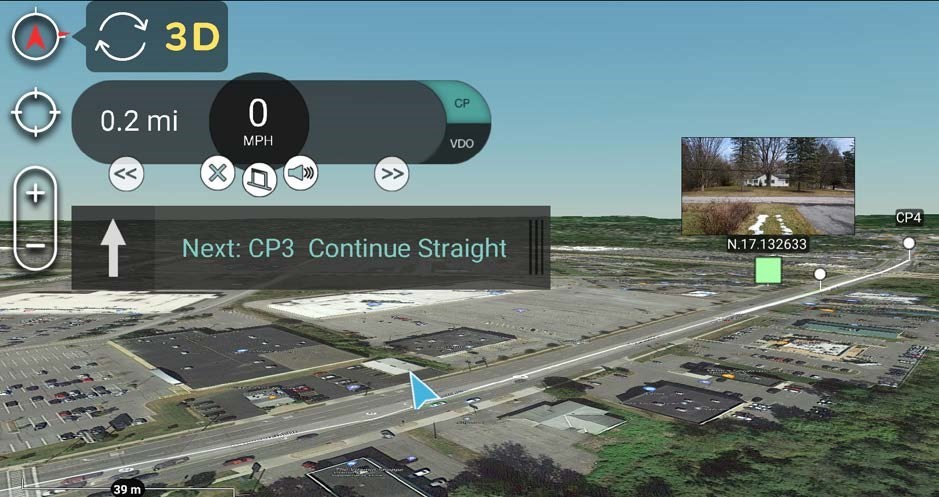
Изображения расстояний по умолчанию, отображаемые во время навигации, можно изменить в меню «Настройки» (Settings) > «Настройки инструмента» (Tool Preferences) > «Настройки конкретных инструментов» (Specific Tool Preferences)> «Настройки маршрута» (Route Preferences) > «Расстояние визуализации Billboard» (Billboard Render Distance). Функцию досок (билбордов) в также можно отключить, переключив «Настройки»> «Настройки инструмента»> «Настройки конкретных инструментов»> «Настройки маршрута»> «Показать доски/билборды» (Show Attachment Billboards)