

Модуль маркеров [Point Dropper]
Интересующие места можно ввести с помощью инструмента «Пипетка». Выберите значок [Point Dropper], чтобы разместить на карте маркеры, соответствующие международным стандартам, и другие значки, отредактировать данные и поделиться маркерами с другими участниками сети.
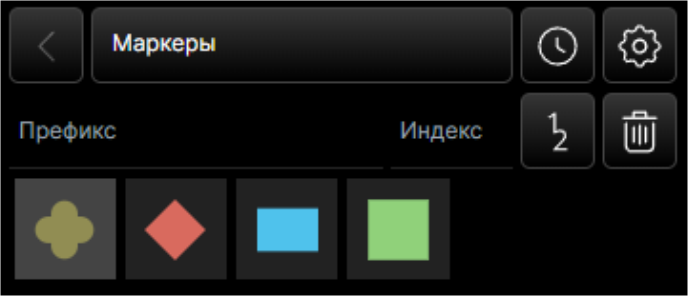
Выберите значок «пипетка» [Point Dropper], чтобы открыть меню Point Dropper, которое содержит несколько наборов значков, недавно добавленные точки и диспетчер наборов значков.
Основные символы принадлежности маркеров: Неизвестный, Нейтральный, Красный и Дружественный. Выберите маркер на палитре, затем коснитесь места на карте, чтобы переместить маркер.
Чтобы добавить маркер, введя координаты вручную, выберите маркер и нажмите и удерживайте местоположение на карте. Откроется окно, которое дает возможность пользователю ввести желаемые координаты (MGRS, широта/долгота и т. д.).
Измените стандартное имя, введя значения в настраиваемые поля префикса и индекса, или оставьте поле пустым, чтобы использовать значения по умолчанию. Если введены значения, следующий маркер будет размещен с именем префикса и начальным номером (номерами) или буквой (буквами), и каждому последующему маркеру будет присвоен следующий номер (цифры) или буква (буквы).
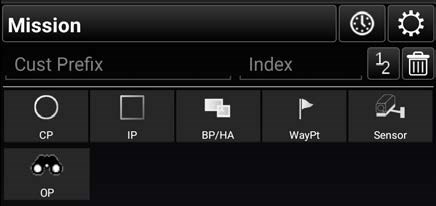
Выберите набор значков для конкретной миссии, чтобы открыть параметры маркера, включая точку контакта (CP), начальную точку (IP), BP/HA, путевую точку, датчик/сенсор или точку наблюдения (OP).
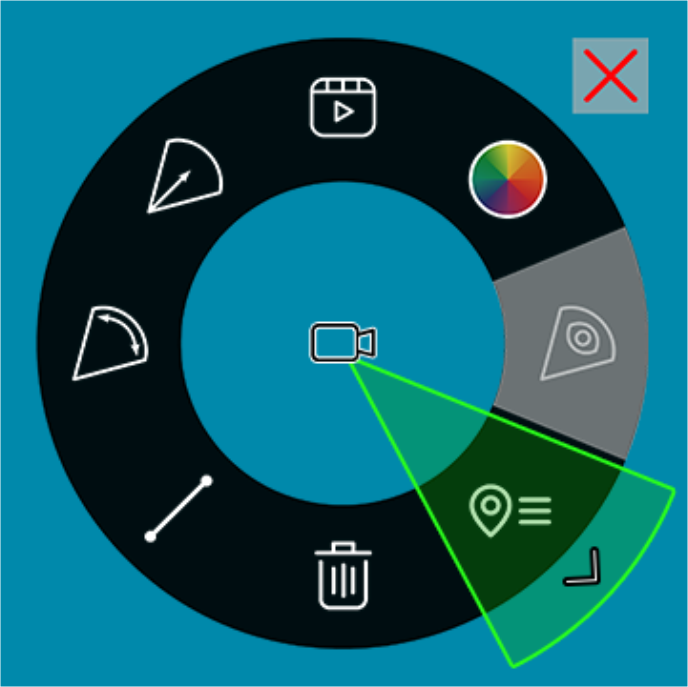
Набор иконок «Миссия» позволяет пользователю размещать маркеры, специфичные для миссии. Например, маркер датчика/сенсора (Sensor) может быть размещен с видимым направлением и длиной поля обзора (FOV). FOV можно отрегулировать по радиусу датчика. Круговые параметры (по часовой стрелке вниз):
- «Удалить» (Delete),
- «Линия R&B» (R&B Line),
- «Настройка ширины угла поля обзора» (Adjust FOV Angle Width),
- «Настройка направления и длины» (Adjust Direction and Length),
- «Воспроизведение видео» (если настроено в разделе «Подробности»),
- «Цвет поля обзора» (FOV Color),
- «Видимость поля обзора» (FOV Visibility)
- «Сведения о сенсоре».
Проведите пальцем по области набора значков или выберите поле [Iconset Name], открыв раскрывающийся список Набор значков, чтобы перемещаться между палитрами наборов значков.
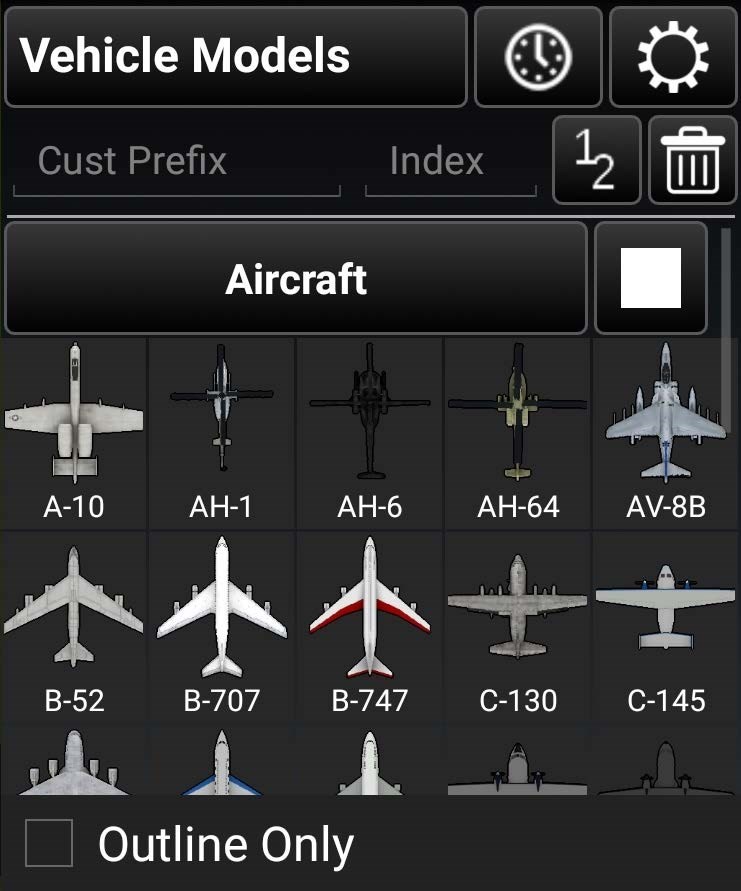
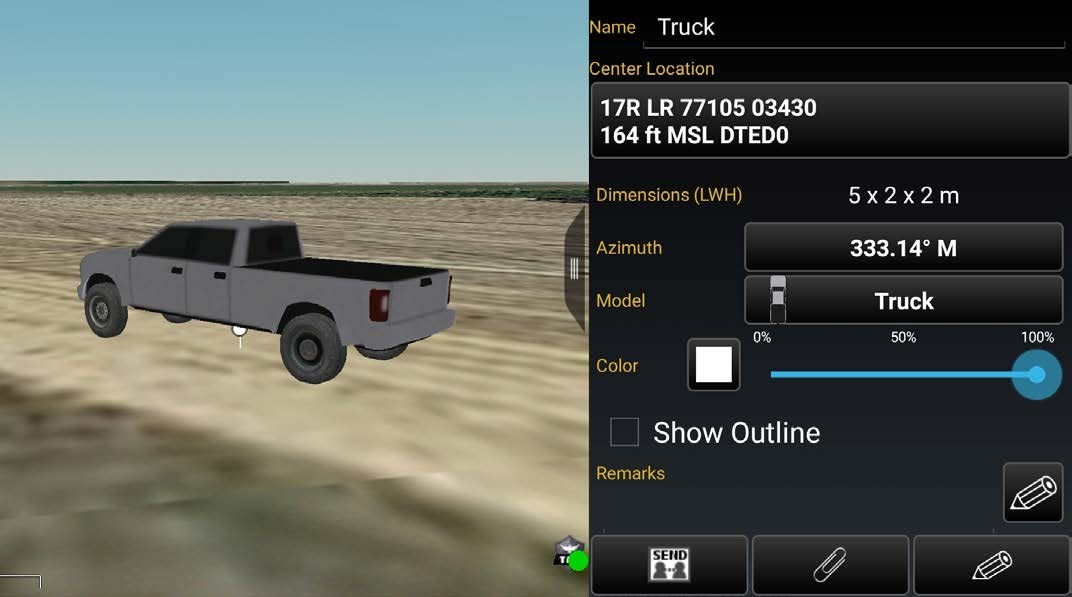
Набор значков моделей транспортных средств размещает масштабные 3D-модели выбранного значка. Доступны следующие круговые параметры:
- «Удалить»,
- «Точная настройка»,
- «Линия R&B»,
- «Непрозрачность»,
- «Изменить название»,
- «Редактировать»,
- «Свободное вращение/3D-вид»
- «Подробности».

Если выбран параметр «Редактировать», изменения в модели можно вносить так же, как и в элемент «Резиновый лист». См. раздел «Резиновый лист» для более подробной информации. Свободное вращение/3D-вид позволяет пользователю быстро получить доступ к вращению карты и 3D-просмотру модели автомобиля или других объектов на карте.
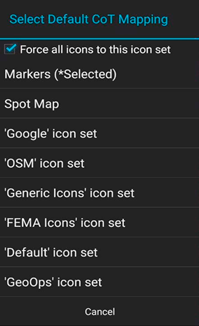
Чтобы добавить или удалить наборы значков или установить картографию CoT по умолчанию yажмите кнопку [Iconset Manager] (шестеренка).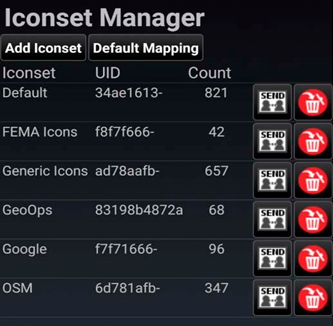
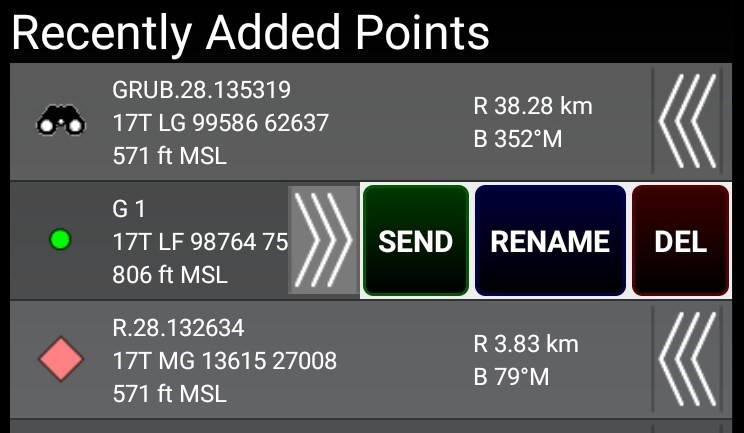
Последняя точка размещения отображается в нижней части окна Point Dropper. Доступ к информации обо всех недавно размещенных точках можно получить, выбрав значок часы [Clock]. Это отображает значок маркера, имя, координаты, высоту, а также информацию о дальности и азимуте. Пользователь может отправлять, переименовывать или удалять любые недавно добавленные маркеры, выбирая стрелки [Arrows] рядом с маркером, чтобы выбрать кнопки отправить [SEND], переименовать [RENAME] или удалить [DEL].
Круговые меню
Для маркеров неизвестных объектов доступны следующие параметры:
- «Удалить»
- «Ввод полярных координат»
- «Точная настройка»
- «Линия R&B»
- «Зафиксировать»
- «Постановка задач»
- «Минимально безопасная дистанция»
- «Хлебные крошки отслеживания»
- «Подробности».
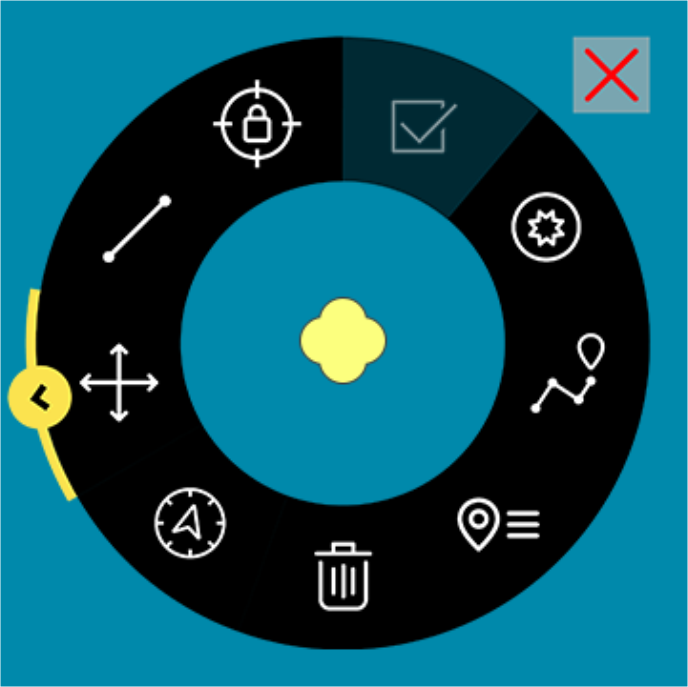
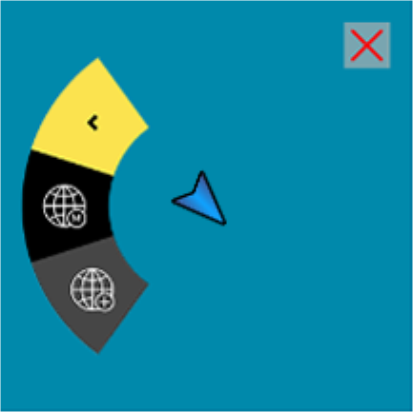
Нажмите и удерживайте [Fine Adjust], чтобы открыть вспомогательный круговое меню, которое даст возможность пользователю вводить координаты или местоположение MGRS.
Для маркеров нейтральных объектов доступны следующие параметры:
- «Удалить»
- «Ввод полярных координат»
- «Точная настройка/Ввод координат/местоположения MGRS»
- «Линия R&B»
- «Зафиксировать»
- «MSD»
- «Хлебные крошки отслеживания»
- «Подробности».
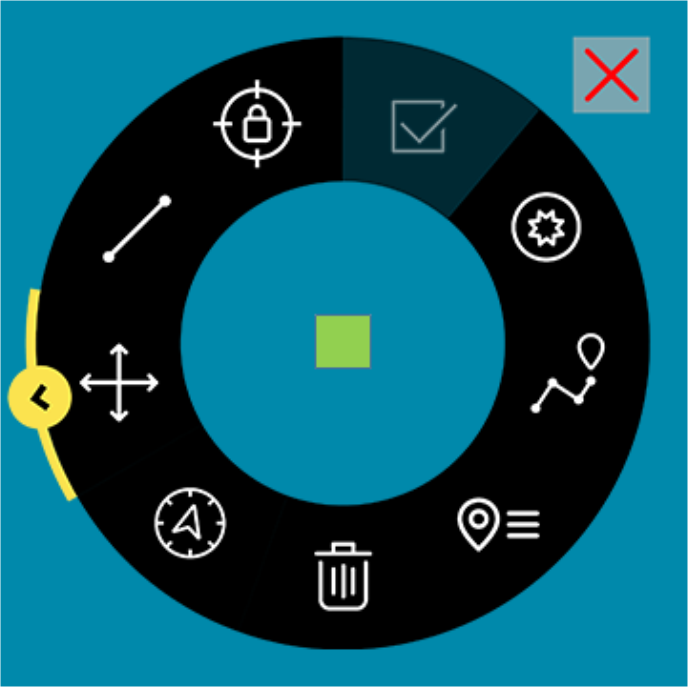
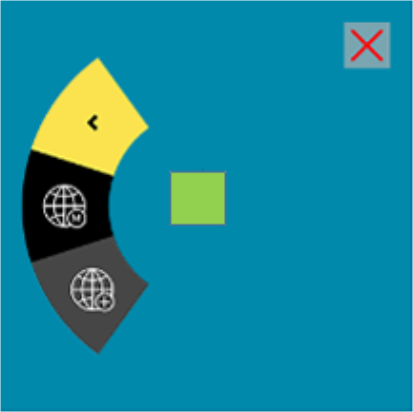
Нажмите и удерживайте [Fine Adjust], чтобы открыть вспомогательный радиус, который позволяет пользователю вводить координаты или местоположение MGRS.
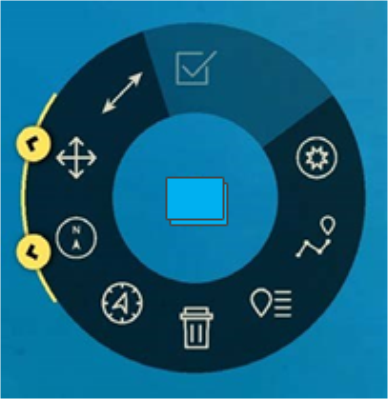
Для объектов, обозначенных синим маркером, доступны следующие параметры:
- «Удалить»
- «Ввод полярных координат»
- «Наложение компаса/«в Яблочко»
- «Точная настройка/Ввод координат/Местоположение MGRS»
- «Линия R&B»
- «Минимально безопасная дистанция»
- «Хлебные крошки»
- «Подробности»
Нажмите и удерживайте Компас [Compass], чтобы открыть вспомогательный круговое меню, которое позволяет добавить компас или «в яблочко», привязанные к маркеру.
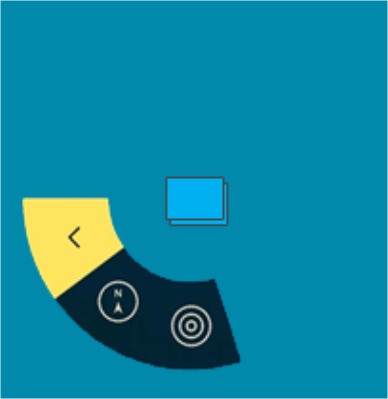
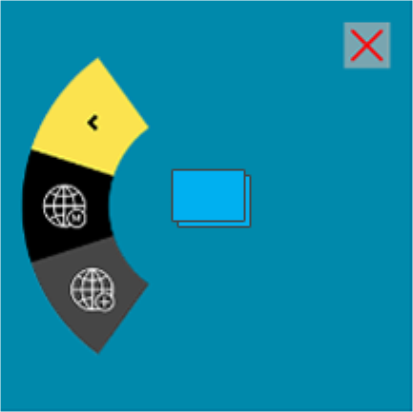
Нажмите и удерживайте [Fine Adjust], чтобы открыть вспомогательное круговое меню, которое позволяет вводить координаты или местоположение MGRS.
Для маркеров дружественных объектов доступны следующие параметры:
- «Удалить»
- «Ввод полярных координат»
- «Точная настройка/Ввод координат/Местоположения MGRS»
- «Линия R&B»
- «Зафиксировать»
- «Минимально безопасная дистанция»
- «Отслеживание хлебных крошек»
- «Подробности».

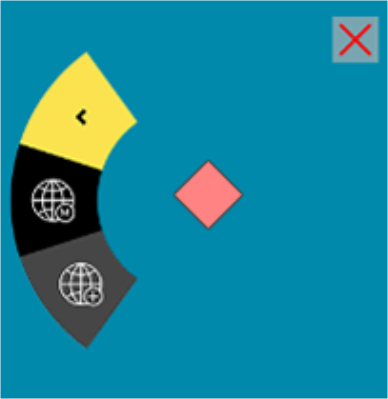
Для точечных маркеров доступны следующие параметры:
- «Удалить»
- «Точная настройка/Ввод координат/Местоположение MGRS»
- «Линия R&B»
- «Навигация-по отношению-к»
- «Минимально безопасная дистанция»
- «Показать метку»
- «Подробности».
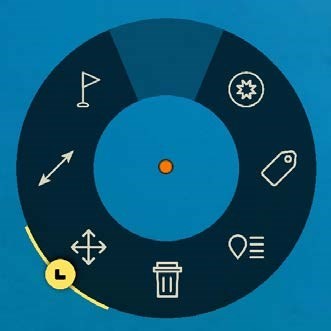
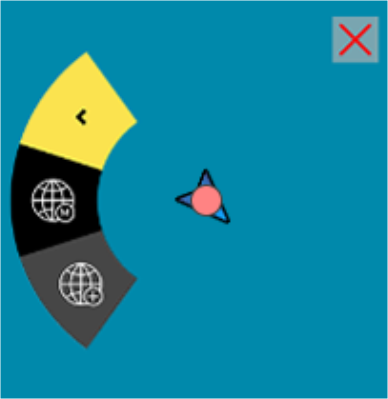
Параметры для пользовательских наборов значков:
- «Удалить»
- «Ввод полярных координат»
- «Точная настройка/Ввод координат/Местоположения MGRS»
- «Линия R&B»
- «Зафиксировать»
- «MSD»
- «Отслеживание хлебных крошек»
- «Подробности».
Выберите Подробности [Details] на круглом маркере, чтобы внести необходимые изменения, включая координату, отметку, имя, тип и примечания. Выбор типа маркера открывает диалоговое окно с дополнительными категориями. Вложенные файлы, включая изображения, можно связать с объектом, выбрав значок Скрепка [Paperclip]. После внесения всех необходимых изменений Маркер можно отправить другим участникам сети с помощью Отправить [SEND]. Информация может быть передана всем участникам или отправлена определенным получателям. Выберите параметр Автоматическая отправка [Auto Send], чтобы передать маркер другим пользователям TAK по сети, при этом обновления будут автоматически отправляться каждые 60 секунд.